Ekran görüntüsü almak, bir hata mesajını teknik destek için yakalamak istediğinizde ya da web'den arkadaşlarınızla paylaşmak istediğiniz komik bir şeyi yakalamak istediğinizde son derece faydalı olabilir.
Mac'de ekran görüntüsü almak ve yönetmek basit bir işlemdir, ancak onları kırpmak veya Mac'te ekran görüntüsü çalışmıyor gibi sorunlarla başa çıkmak veya Mac'te kaydırma yaparak ekran görüntüsü almak isterseniz ne yapmalısınız?
Bu makalede, Mac'inizde ekran görüntülerini sorunsuz bir şekilde yakalamanıza ve kırpmınıza olanak tanıyan 5 farklı uygulamayı anlatacağız.
Mac'iniz, çeşitli yollarla ekran görüntüleri alabilen güçlü, yerleşik ekran yakalama araçları ile donatılmıştır. İşte Mac'de kırpılmış bir ekran görüntüsü nasıl alınır:
- Command + Shift + 4 tuşlarına basın. İmleciniz bir artı işaretine dönüşecek.
- Yakalamak istediğiniz alanın üzerine tıklayın ve sürükleyin.
- Ekran görüntüsünü yakalamak için fare düğmesini bırakın. Varsayılan olarak masaüstünüze kaydedilecektir.
Ne yazık ki, macOS yerleşik kaydırma yaparak ekran görüntüsü alma özelliğine sahip değil. Ancak, Mac'te ekran görüntülerini nasıl sileceğinizi merak ediyorsanız, dosyayı masaüstünde veya Finder'da bulun ve Çöp kutusuna sürükleyin.
Lightshot, ekran görüntülerini almayı ve düzenlemeyi basitleştiren kullanıcı dostu bir uygulamadır:
- Lightshot'ı indirin ve Mac'inize kurun.
- Lightshot klavye kısayolunu kullanın (genellikle Command + Shift + 9).
- Yakalamak istediğiniz alanı seçin.
- Ekran görüntüsünü hemen orada kırpmak veya düzenlemek için basit düzenleme aracını kullanın.
- Görüntüyü kaydedin veya buluta yükleyin.
Skitch, Evernote'dan popüler bir ekran görüntüsü ve açıklama yapma aracıdır. Ekran görüntülerini yakalamak ve düzenlemek için mükemmeldir:
- Skitch'i indirin ve kurun.
- Uygulamayı açın ve "Screen Snap" butonuna tıklayın.
- Yakalamak istediğiniz alanı tıklayın ve sürükleyin.
- Ekran görüntünüzü kırpmak veya açıklama eklemek için Skitch’in düzenleme araçlarını kullanın.
- Skitch'ten doğrudan ekran görüntünüzü kaydedin veya paylaşın.
Snagit, basit ekran yakalamalarının ötesine geçen kapsamlı bir araçtır. İşte ekran görüntüleri için nasıl kullanılır:
- Snagit'i TechSmith'ten satın alın ve kurun.
- Snagit'i açın ve "Görüntü" yakalama ayarını seçin.
- "Yakala" butonuna tıklayın, sonra ekran görüntünüz için bir alan seçin.
- Snagit Editörü açılacak, burada ihtiyaç duyduğunuz gibi ekran görüntünüzü kırparak veya düzenleyebilirsiniz.
- Düzenlenmiş resminizi tercih ettiğiniz konuma kaydedin.
Snagit aynı zamanda Mac'te kaydırarak ekran görüntüsü alma için bir çözüm sunar.
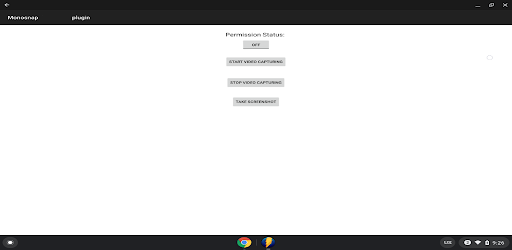
Monosnap, ekran yakalama ve düzenleme özelliklerini bir araya getiren başka bir uygulamadır:
- Monosnap'ı indirin ve kurun.
- Uygulamayı açın ve kamera ikonuna tıklayın veya kısayol tuşunu kullanın (varsayılan olarak Option + Shift + 5).
- Yakalamak istediğiniz bölgeyi seçin.
- Monosnap’ın yerleşik editörünü kullanarak ekran görüntünüzü kırpın ve düzenleyin.
- Bitmiş ürünü Mac'inize kaydedin veya Monosnap’ın bulut depolama servisine yükleyin.
Eğer Mac'te ekran görüntünüz bir nedenden dolayı çalışmıyorsa, klavye kısayollarınızı kontrol etmek veya sorunu çözmek için bilgisayarınızı yeniden başlatmak isteyebilirsiniz. Diğer sorunlar için, Mac destek forumunu ziyaret etmek veya müşteri hizmetleriyle iletişime geçmek faydalı olabilir.
Unutmayın, Mac'te ekran görüntüsü almak ve kırpmak hızlı ve verimli olması gereken bir işlemdir. Yukarıdaki uygulamalardan herhangi biriyle, ekran görüntülerinizi tam ihtiyaçlarınıza göre şekillendirebilir ve kolaylıkla yönetebilirsiniz, bu da verimliliğinizi artırır ve iş akışınızı düzenler.

Kızlar İçin Paskalya Elbisesi Alışverişi Yapabileceğiniz 7 Uygulama. Şimdi İndirimde!

GoMovies Uygulaması: Film Tutkunları için Güvenli Bir Sığınak mı Yoksa Riskli Bir Girişim mi?

Kadınlar Günü, Kendinizi Sevin: Kadınlar İçin En İyi 21 Uygulama - Hayatınızı Daha Mutlu Kılın

Glutensiz Simit Bulmak: Gluten Tespiti İçin 2 Uygulama

2024'te Ücretsiz 6 AI Poster Oluşturucu: Kolayca Harika Posterler Yapın