Effettuare screenshot può essere estremamente utile, che tu stia catturando un messaggio di errore per ottenere supporto tecnico o semplicemente desideri condividere qualcosa di divertente dal web con gli amici.
Su un Mac, effettuare e gestire screenshot è un processo semplice, ma cosa succede se vuoi ritagliarli o se hai problemi come screenshot su Mac non funzionante, o vuoi fotografare uno screenshot scorrevole su Mac?
In questo articolo, ti guideremo attraverso 5 diverse applicazioni che ti permettono di catturare e ritagliare screenshot sul tuo Mac senza problemi.
Il tuo Mac è dotato di potenti strumenti di cattura schermo integrati che possono effettuare screenshot in vari modi. Ecco come fare uno screenshot ritagliato su Mac:
- Premi Command + Shift + 4. Il tuo cursore si trasformerà in una mira.
- Clicca e trascina sull'area che desideri catturare.
- Rilascia il pulsante del mouse per catturare lo screenshot. Verrà salvato sul desktop per impostazione predefinita.
Purtroppo, macOS non ha la capacità nativa di effettuare screenshot scorrevoli. Ma, se ti stai chiedendo come eliminare screenshot su Mac, basta localizzare il file sul desktop o tramite Finder e trascinarlo nel Cestino.
Lightshot è un'app user-friendly che semplifica il processo di cattura e modifica degli screenshot:
- Scarica e installa Lightshot sul tuo Mac.
- Premi la scorciatoia da tastiera di Lightshot (di solito Command + Shift + 9).
- Seleziona l'area desiderata che vuoi catturare.
- Usa lo strumento di modifica semplice per ritagliare o modificare lo screenshot sul posto.
- Salva l'immagine o caricarla sul cloud.
Skitch è uno strumento popolare di cattura screenshot e annotazione di Evernote. È perfetto per catturare e modificare screenshot:
- Scarica e installa Skitch.
- Apri l'app e clicca sul pulsante "Screen Snap".
- Clicca e trascina per selezionare l'area che vuoi catturare.
- Usa gli strumenti di modifica di Skitch per ritagliare o annotare lo screenshot.
- Salva o condividi direttamente il tuo screenshot da Skitch.
Snagit è uno strumento completo che va oltre le semplici catture di schermo. Ecco come utilizzarlo per gli screenshot:
- Acquista e installa Snagit di TechSmith.
- Apri Snagit e scegli l'impostazione di cattura "Immagine".
- Clicca sul pulsante "Cattura", quindi seleziona l'area per il tuo screenshot.
- Si aprirà l'Editor di Snagit, dove potrai ritagliare o modificare lo screenshot come necessario.
- Salva la tua immagine modificata nella posizione preferita.
Snagit offre anche una soluzione per effettuare screenshot scorrevoli su un Mac.
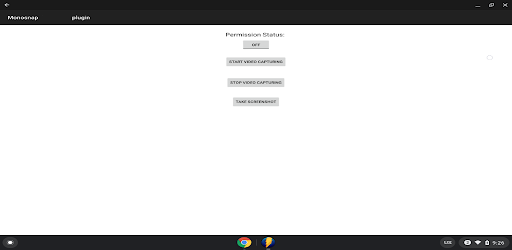
Monosnap è un'altra app che combina funzionalità di cattura e modifica dello schermo:
- Scarica e installa Monosnap.
- Apri l'app e clicca sull'icona della fotocamera o usa la scorciatoia da tastiera (per impostazione predefinita, è Option + Shift + 5).
- Seleziona la regione che desideri catturare.
- Usa l'editor integrato di Monosnap per ritagliare e modificare lo screenshot.
- Salva il prodotto finito sul tuo Mac o caricarlo sul servizio di cloud storage di Monosnap.
Se lo screenshot su Mac non funziona per qualche motivo, potresti voler controllare le tue scorciatoie da tastiera o riavviare il computer per risolvere il problema. Per altri problemi, potrebbe essere utile visitare il forum di supporto di Mac o contattare l'assistenza clienti.
Ricorda, effettuare e ritagliare screenshot su un Mac dovrebbe essere rapido ed efficiente. Con qualsiasi delle app sopra menzionate, puoi personalizzare i tuoi screenshot secondo le tue esigenze e gestirli con facilità, migliorando la tua produttività e ottimizzando il tuo flusso di lavoro.

7 App per Acquistare Abiti da Pasqua per Bambine. In Offerta Ora!

App GoMovies: Un Rifugio Sicuro per gli Appassionati di Film o un'Azienda Rischiosa?

"Giornata della Donna, Amati: Le Migliori 21 App per Donne - Rendi la Tua Vita Più Felice"

Ricerca di Bagel senza glutine: 2 App per il rilevamento del glutine

6 Generatori di Poster AI Gratuiti nel 2024: Crea Facilmente un Poster Sorprendente