Prendre des captures d'écran peut être extrêmement utile, que vous capturiez un message d'erreur pour obtenir de l'aide technique ou que vous souhaitiez simplement partager quelque chose d'amusant du web avec des amis.
Sur un Mac, réaliser et gérer des captures d'écran est un processus simple, mais que faire si vous souhaitez les rogner ou si vous rencontrez des problèmes comme un screenshot sur Mac ne fonctionnant pas, ou vous voulez prendre une capture d'écran défilante sur Mac?
Dans cet article, nous vous guiderons à travers 5 applications différentes qui vous permettent de capturer et de rogner des captures d'écran sur votre Mac de manière transparente.
Votre Mac est équipé d'outils de capture d'écran puissants et intégrés qui peuvent réaliser des captures d'écran de différentes manières. Voici comment prendre une capture d'écran recadrée sur Mac:
- Appuyez sur Commande + Maj + 4. Votre curseur se transformera en une croix.
- Cliquez et faites glisser sur la zone que vous souhaitez capturer.
- Relâchez le bouton de la souris pour capturer la capture d'écran. Elle sera enregistrée sur votre bureau par défaut.
Malheureusement, macOS n'a pas de capacité de capture d'écran défilante native. Mais, si vous vous demandez comment supprimer des captures d'écran sur Mac, localisez simplement le fichier sur votre bureau ou dans le Finder et faites-le glisser vers la Corbeille.

Lightshot (outil de capture d'
Photographie
Lightshot est une application conviviale qui simplifie le processus de prise et d'édition de captures d'écran:
- Téléchargez Lightshot et installez-le sur votre Mac.
- Appuyez sur le raccourci clavier de Lightshot (habituellement Commande + Maj + 9).
- Sélectionnez la zone désirée que vous souhaitez capturer.
- Utilisez l'outil d'édition simple pour recadrer ou éditer la capture d'écran immédiatement.
- Enregistrez l'image ou téléchargez-la dans le cloud.
Skitch est un outil populaire de capture d'écran et d'annotation d'Evernote. Il est parfait pour capturer et éditer des captures d'écran:
- Téléchargez et installez Skitch.
- Ouvrez l'application et cliquez sur le bouton "Screen Snap".
- Cliquez et faites glisser pour sélectionner la zone que vous souhaitez capturer.
- Utilisez les outils d'édition de Skitch pour recadrer ou annoter votre capture d'écran.
- Enregistrez ou partagez votre capture d'écran directement depuis Skitch.
Snagit est un outil complet qui va au-delà des captures d'écran simples. Voici comment l'utiliser pour des captures d'écran:
- Achetez et installez Snagit de TechSmith.
- Ouvrez Snagit et choisissez le réglage de capture "Image".
- Cliquez sur le bouton "Capture", puis sélectionnez la zone pour votre capture d'écran.
- L'éditeur Snagit s'ouvrira, où vous pouvez recadrer ou éditer votre capture d'écran selon les besoins.
- Enregistrez votre image éditée à l'emplacement de votre choix.
Snagit fournit aussi une solution pour prendre des captures d'écran défilantes sur un Mac.
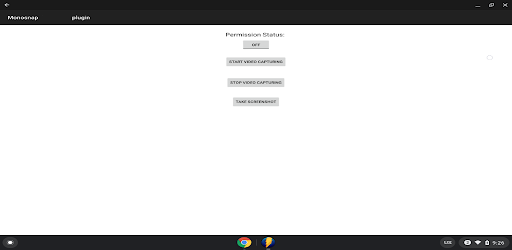
Monosnap est une autre application qui combine les fonctionnalités de capture d'écran et d'édition:
- Téléchargez et installez Monosnap.
- Ouvrez l'application et cliquez sur l'icône de l'appareil photo ou utilisez le raccourci (par défaut, c'est Option + Maj + 5).
- Sélectionnez la région que vous souhaitez capturer.
- Utilisez l'éditeur intégré de Monosnap pour recadrer et modifier votre capture d'écran.
- Enregistrez le produit fini sur votre Mac ou téléchargez-le dans le service de stockage en nuage de Monosnap.
Si votre capture d'écran sur Mac ne fonctionne pas pour une raison quelconque, vous pourriez vérifier vos raccourcis clavier ou redémarrer votre ordinateur pour résoudre le problème. Pour d'autres problèmes, visiter le forum de support Mac ou contacter le service client pourrait être bénéfique.
Rappelez-vous, prendre et recadrer des captures d'écran sur un Mac est censé être rapide et efficace. Avec n'importe laquelle des applications ci-dessus, vous pouvez personnaliser vos captures d'écran selon vos besoins exacts et les gérer facilement, améliorant votre productivité et rationalisant votre flux de travail.

7 applications pour acheter des robes de Pâques pour filles. En solde maintenant !

GoMovies App : Un refuge sûr pour les cinéphiles ou une entreprise risquée ?

Trouver des bagels sans gluten : 2 applications pour détecter le gluten

5 générateurs gratuits d'affiches IA en 2024 : Créez facilement une affiche époustouflante

Meilleurs outils d'agrandissement d'image IA à ne pas manquer en 2024