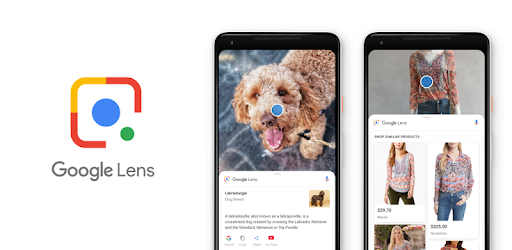
Dans l'ère du numérique, la capacité à numériser et éditer des documents en déplacement est devenue essentielle. Google Lens, l'outil de reconnaissance d'image basé sur l'intelligence artificielle de Google, simplifie considérablement cette tâche. Voici votre guide complet pour scanner et éditer des documents avec Google Lens.
Étape 1: Accéder à Google Lens
Pour commencer, ouvrez l'application Google Lens sur votre smartphone. Si vous possédez un appareil Android, Google Lens est probablement déjà intégré à votre appareil photo ou à votre application Google. Sur iOS, vous devrez télécharger l'application Google Photos pour accéder à Lens.
Étape 2: Préparer le Document
Placez le document que vous souhaitez numériser sur une surface plane, bien éclairée, et sans encombrement autour. Assurez-vous que tout le texte est visible et que le document n'est pas froissé. Ceci garantira la meilleure qualité de numérisation.
Étape 3: Numériser le Document
Ouvrez Google Lens et pointez la caméra de votre téléphone vers le document. Google Lens détectera automatiquement le texte et proposera des icônes d'action. Appuyez sur le bouton de texte pour que l'application numérise le document. Vous pouvez sélectionner toute la page ou simplement des mots spécifiques.
Étape 4: Éditer le Texte
Une fois que Google Lens a reconnu le texte, vous aurez la possibilité de le copier. Appuyez sur l'option de copie, et le texte sera sauvegardé dans le presse-papier de votre téléphone. Vous pouvez ensuite coller ce texte dans n'importe quelle application de traitement de texte pour l'éditer.
Étape 5: Traduire, Rechercher, ou Écouter
Avec le texte capturé, Google Lens vous offre également la possibilité de traduire le texte dans une autre langue, de le rechercher sur Google ou de l'écouter à haute voix. Ces options sont particulièrement utiles pour les étudiants, les professionnels et les voyageurs.
Étape 6: Sauvegarde et Partage
Après avoir édité votre texte, n'oubliez pas de sauvegarder le document modifié. Vous pouvez le partager directement depuis l'application de traitement de texte que vous utilisez, que ce soit par e-mail, sur les réseaux sociaux, ou via des applications de partage de fichiers communes.
Conseils Supplémentaires:
- Assurez-vous de disposer de la dernière version de Google Lens pour profiter des améliorations et des nouvelles fonctionnalités.
- Pour les documents longs, il peut s'avérer utile de numériser des sections individuellement pour une meilleure précision.
- Utilisez les options de recadrage pour couper les parties indésirables avant de scanner.
En résumé, Google Lens est un outil puissant qui rend la numérisation et l'édition de documents simple et rapide, et tout cela depuis votre smartphone. Que vous soyez en train de travailler avec des documents papier ou que vous cherchiez simplement à archiver vos notes, Google Lens peut transformer votre manière de gérer les documents numériques.

Explorer les chaînes et groupes Telegram : Une nouvelle manière de se connecter et de partager

Le guide définitif des meilleures applications antivirus gratuites pour Android en 2026

Comment obtenir des Robux sur Roblox en toute sécurité : méthodes fiables et conseils essentiels

Comment se démarquer sur Roblox : guide complet pour gagner en visibilité, attirer des abonnés et obtenir des Robux

Comment se démarquer sur Roblox : des méthodes simples pour développer sa présence