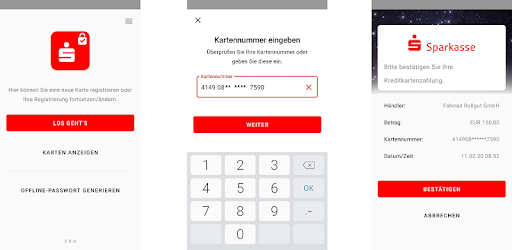
Der Wechsel zu einem neuen Gerät ist ein aufregendes Erlebnis, das oft von der Vorfreude auf erweiterte Funktionen und verbesserte Leistung begleitet wird. Mit dem Wechsel kommt jedoch die Verantwortung, alle wichtigen Apps und Daten, einschließlich der von Ihnen verwendeten Sicherheitstools, zu übertragen. Wenn Sie S-ID-Check für sichere Online-Transaktionen verwenden, ist es wichtig sicherzustellen, dass diese App ordnungsgemäß übertragen wird, um die Integrität und Sicherheit Ihrer Daten zu gewährleisten. Unten bieten wir Ihnen eine umfassende Anleitung, um Ihnen zu helfen, S-ID-Check nahtlos auf Ihr neues Gerät zu übertragen.
Bevor Sie den Übertragungsprozess starten, ist es wichtig sicherzustellen, dass sowohl Ihr altes als auch Ihr neues Gerät gut vorbereitet sind. Eine angemessene Vorbereitung kann potenzielle Probleme verhindern und den Übergang reibungsloser gestalten.
Stellen Sie sicher, dass alle wichtigen Daten auf Ihrem alten Gerät gesichert sind. Dazu gehören nicht nur Ihre Kontakte und Nachrichten, sondern auch alle spezifischen App-Daten, die Sie benötigen könnten. Ein umfassendes Backup kann Ihnen den Ärger über verlorene Informationen ersparen.
Sammeln Sie alle notwendigen Anmeldeinformationen für die von Ihnen genutzten Dienste, einschließlich Ihrer S-ID-Check-Kontodaten. Dazu gehören in der Regel Ihre Benutzer-IDs, Passwörter und die Antworten auf Sicherheitsfragen.
Informieren Sie Ihre Bank oder den entsprechenden Dienstanbieter über Ihren Gerätewechsel. Sie können spezifische Anweisungen oder Empfehlungen haben, und wenn sie über Ihre bevorstehende Änderung informiert sind, können sie Ihnen besser beraten, falls Probleme auftreten.
Um Konflikte während der Übertragung zu vermeiden, ist es wichtig, sich ordnungsgemäß abzumelden und gegebenenfalls das alte Gerät aus der S-ID-Check-App abzumelden.
Öffnen Sie die S-ID-Check-App auf Ihrem alten Gerät und führen Sie den Abmeldeprozess durch. Dieser Schritt stellt sicher, dass das System erkennt, dass Sie das Gerät wechseln möchten.
Wenn die App die Möglichkeit bietet, das alte Gerät abzumelden, nutzen Sie diese Option. Dies kann in der Regel über das Einstellungsmenü der App oder über die Sicherheitseinstellungen auf der Website Ihres Bankdienstes erfolgen.
Nachdem Sie sichergestellt haben, dass Ihr altes Gerät ordnungsgemäß abgemeldet ist, können Sie die S-ID-Check-App auf Ihrem neuen Gerät installieren.
Besuchen Sie den App-Store Ihres neuen Geräts – sei es der Google Play Store für Android-Geräte oder der Apple App Store für iOS-Geräte.
Suchen Sie nach der S-ID-Check-App, laden Sie sie herunter und folgen Sie den Installationsanweisungen. Stellen Sie stets sicher, dass Sie die offizielle App herunterladen, um Ihr Gerät sicher zu halten.
Mit der installierten App ist es an der Zeit, sie auf Ihrem neuen Gerät zu konfigurieren. Dieser Einrichtungsprozess ist entscheidend, um sicherzustellen, dass alle Ihre Informationen und Sicherheitseinstellungen korrekt übertragen werden.
Starten Sie die App auf Ihrem neuen Gerät und folgen Sie den Anweisungen auf dem Bildschirm. Dies umfasst in der Regel eine Reihe von Schritten, bei denen Sie erforderliche Informationen eingeben müssen.
Einige Banken bieten einen QR-Code an, der die Übertragung erleichtern kann. Wenn diese Option verfügbar ist, scannen Sie den QR-Code von Ihrem alten Gerät mit Ihrem neuen Gerät, um den Prozess zu beschleunigen.
Wenn ein QR-Code keine Option ist, benötigen Sie möglicherweise einen Aktivierungscode, der normalerweise per SMS oder E-Mail gesendet wird. Geben Sie diesen Aktivierungscode ein, um die Einrichtung abzuschließen.
Die Verifizierung Ihrer Identität und die Sicherstellung, dass Ihr neues Gerät korrekt eingerichtet ist, ist ein entscheidender Teil dieses Prozesses.
Schließen Sie den Zwei-Faktor-Authentifizierungsprozess (2FA) ab, der möglicherweise einen an Ihre registrierte E-Mail-Adresse oder Telefonnummer gesendeten Code umfasst.
Einige Dienste fordern Sie möglicherweise auf, eine biometrische Verifizierung wie Fingerabdruck oder Gesichtserkennung einzurichten. Dies fügt eine zusätzliche Sicherheitsebene zu Ihrem Gerät hinzu.
Sobald Ihr neues Gerät eingerichtet und verifiziert ist, besteht der nächste Schritt darin, Ihre Finanz- oder Servicekonten mit der neuen S-ID-Check-App zu verknüpfen.
Melden Sie sich über die S-ID-Check-App bei Ihrer Bank oder den entsprechenden Diensten an. Möglicherweise müssen Sie den mobilen Bankanwendungs- oder die Website Ihrer Bank besuchen, um diesen Schritt abzuschließen.
Führen Sie einige kleine Transaktionen oder Anmeldungen durch, um sicherzustellen, dass der Dienst auf Ihrem neuen Gerät korrekt funktioniert.
Nachdem Sie den Übertragungsprozess abgeschlossen haben, stellen einige letzte Schritte sicher, dass alles sauber und sicher abgeschlossen ist.
Wenn Sie Ihr altes Gerät nicht mehr benötigen, führen Sie einen Werksreset durch, um alle persönlichen Daten sicher zu löschen.
Entfernen Sie, falls zutreffend, die SIM-Karte und alle SD-Karten aus Ihrem alten Gerät, bevor Sie es entsorgen oder weitergeben.
Das Übertragen von S-ID-Check auf ein neues Gerät kann kompliziert erscheinen, aber durch die Beachtung dieser strukturierten Schritte können Sie einen reibungslosen und sicheren Übergang gewährleisten. Eine angemessene Vorbereitung, sorgfältige Konfiguration und umfassende Verifizierung halten Ihre digitale Sicherheit aufrecht, während Sie Ihr neues Gerät genießen.

Die genialen DB Navigator-Updates, die Sie wahrscheinlich verpasst haben!

Fortnite auf dem Handy: Tipps für mobile Spieler

Alexa Skills: Erweitern Sie Ihre Alexa App mit nützlichen Zusatzfunktionen

WhatsApp: Dein großer Helfer zur Steigerung der Produktivität bei der Arbeit

Verändere deine Selfies: Die besten Gesichts‑Bearbeitungs‑Apps für makellose Fotos im Jahr 2026